계정 생성
MetaMask 연결
power-chain 접속 후 MetaMask 지갑을 연결하여 계정을 생성합니다
아래 순서대로 진행해 주세요
power-chain은 DEX(탈중앙화 거래소)입니다
주소 또는 네트워크가 잘못될 경우,
자금 복구가 어려울 수 있습니다
반드시 본인 지갑(MetaMask)으로 진행해 주세요
가입하기
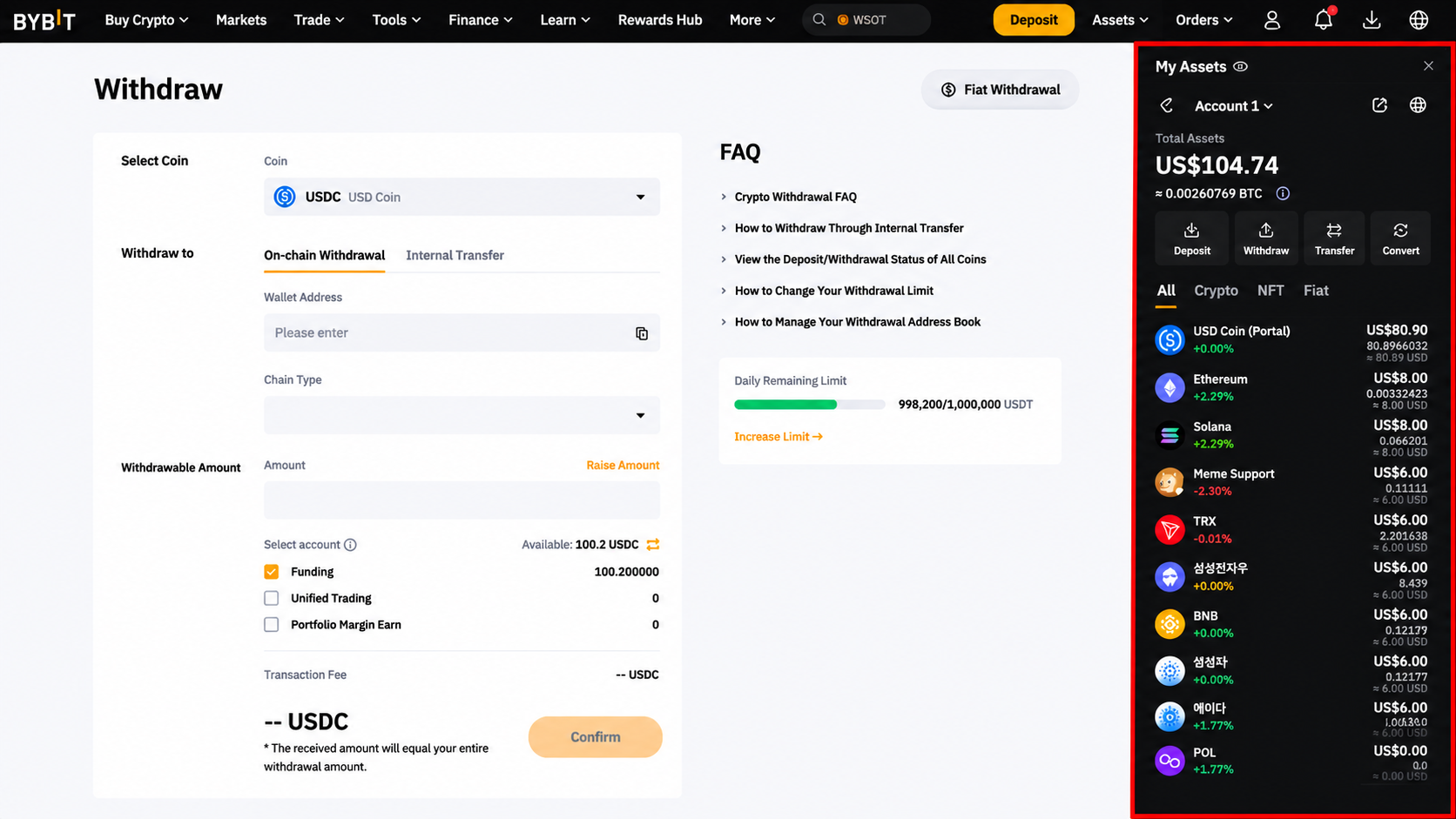
우측상단 가입하기 클릭
거래소 바로가기
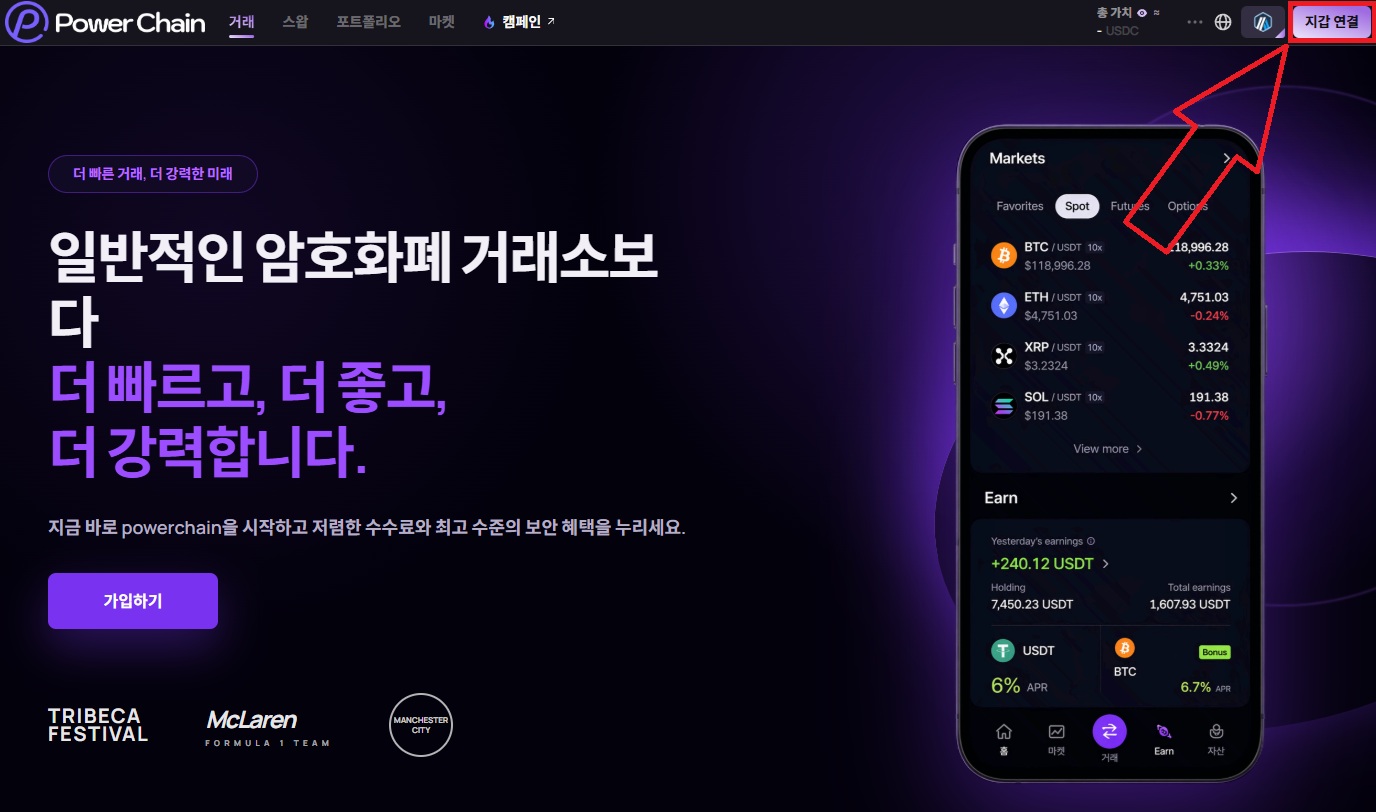
MetaMask 선택
우측 상단의 지갑 연결 버튼을 클릭하고 MetaMask를 선택합니다
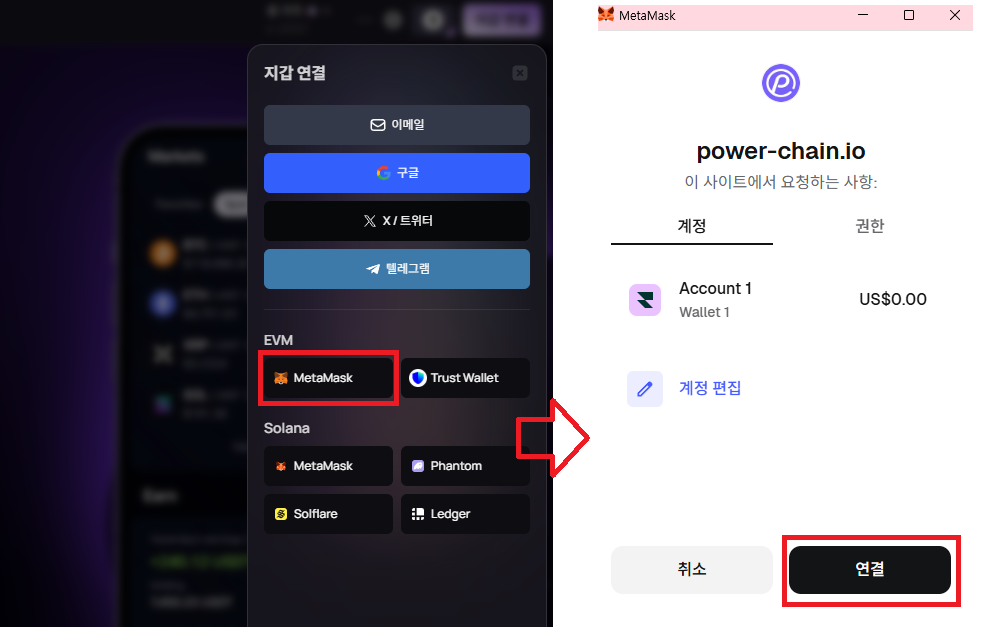
지갑 확인 후 거래 버튼
연결할 지갑 계정을 확인한 뒤 연결 버튼을 눌러 주세요
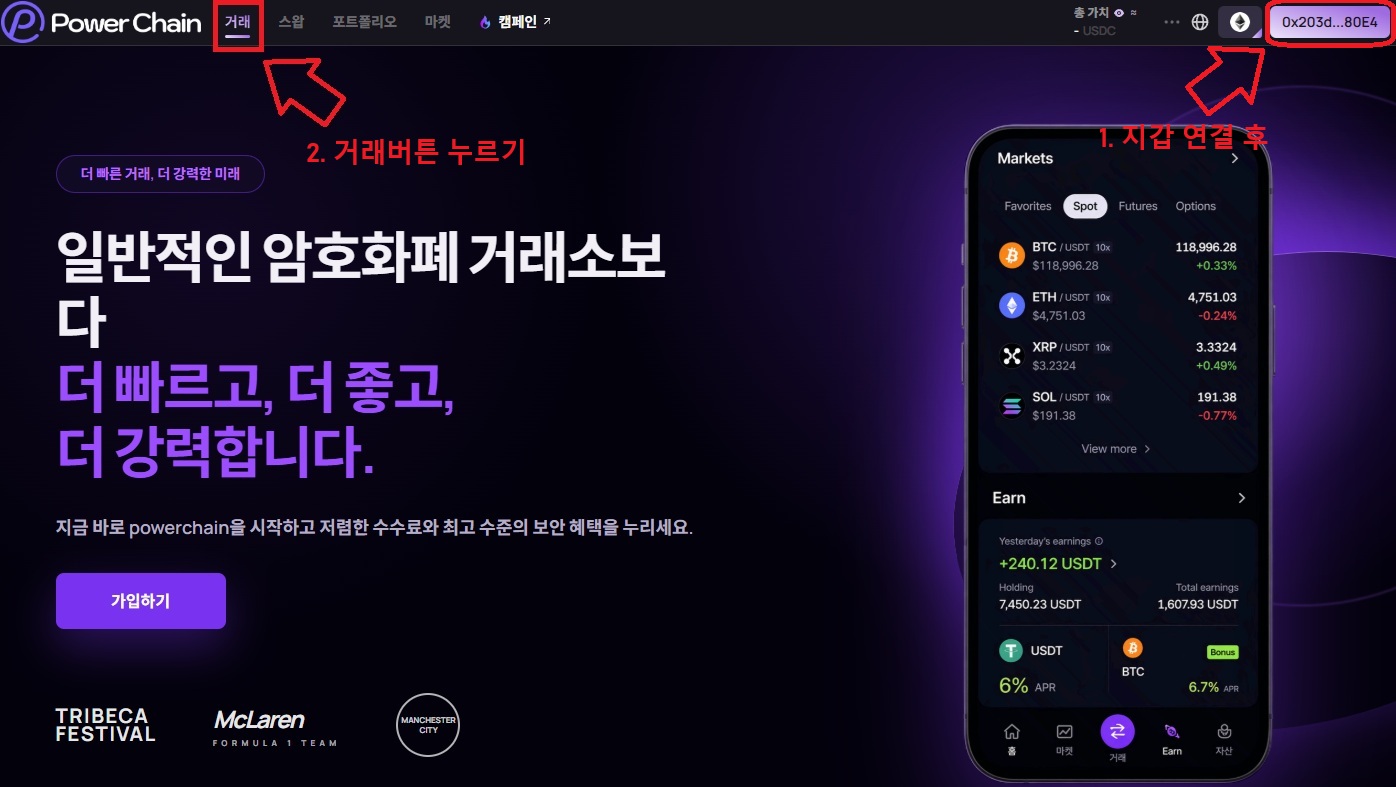
연결 확인
클릭 후 내 지갑에 주소 나오면 연결 완료!
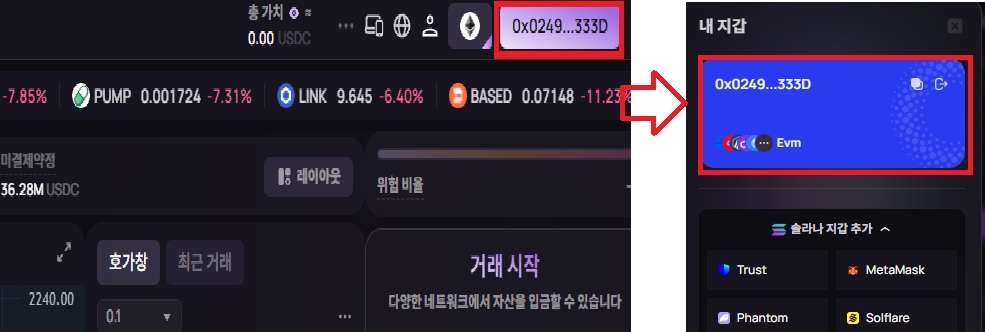
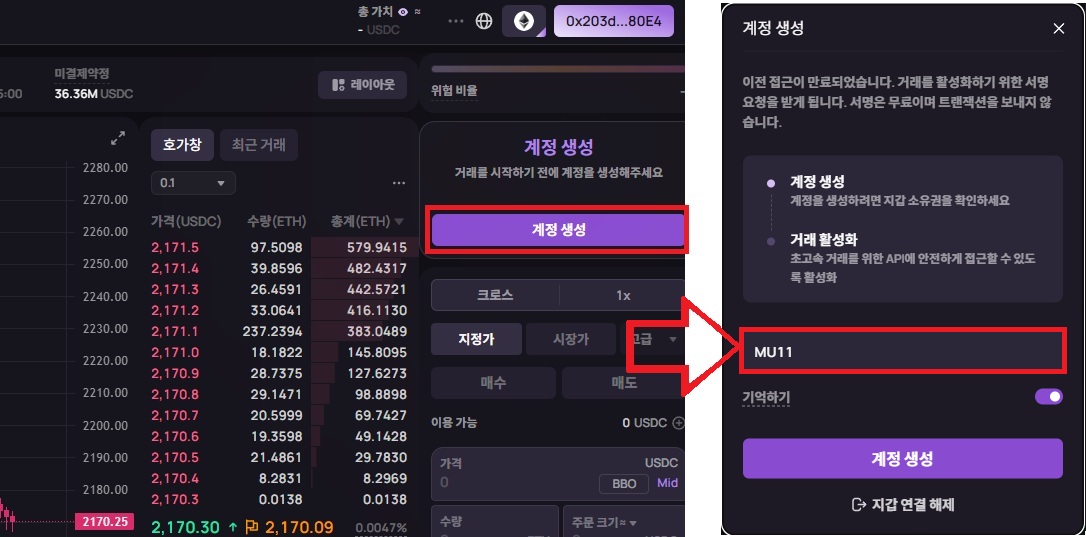
계정생성 및 활성화
추천인 코드 입력 후 생성!
추천코드: MU11
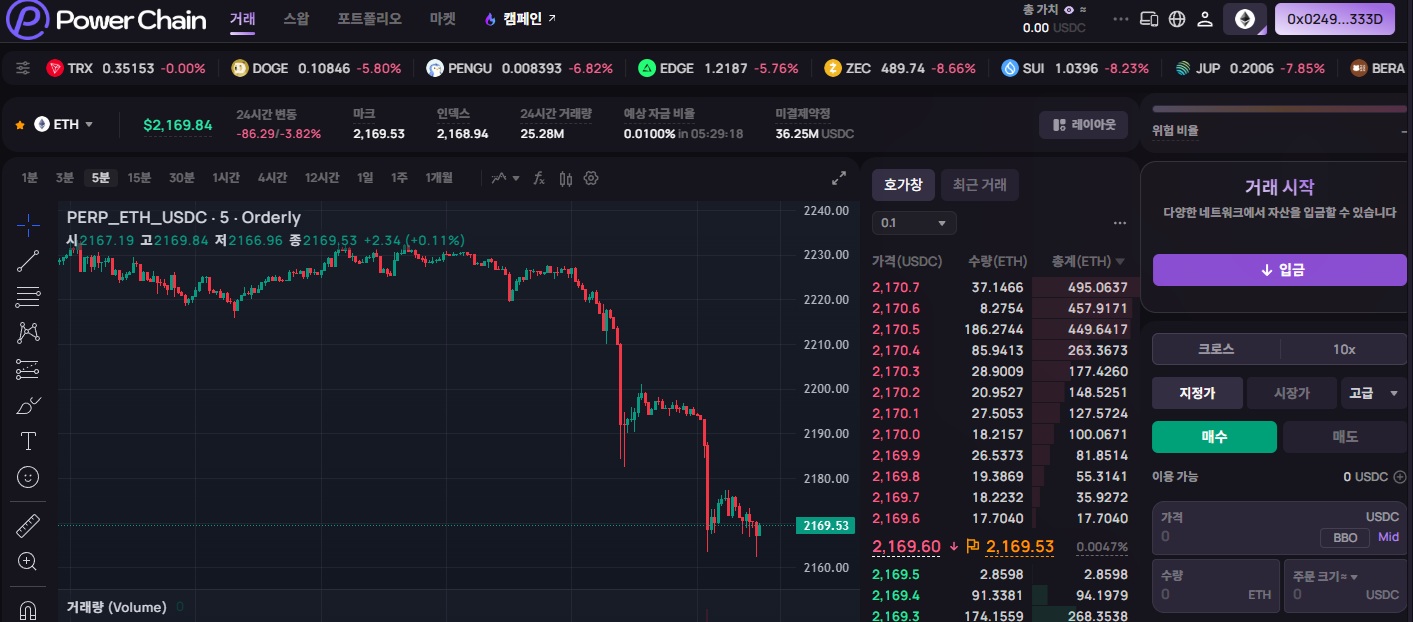
완료
코인 스왑 후 거래가능!
거래소로의 입금 방법
입금 가이드
계정 생성이 끝난 뒤 거래소로 자금을 입금하는 방법을 안내합니다
온체인 송금이 처음이라면 송금 전에 네트워크와
자산명을 반드시 확인해야 합니다
주소, 네트워크, 자산명이 다르면 자금 복구가
어려울 수 있습니다
소액 테스트 입금 후 본 입금을 진행하는 것을
권장합니다
입금 전 준비사항
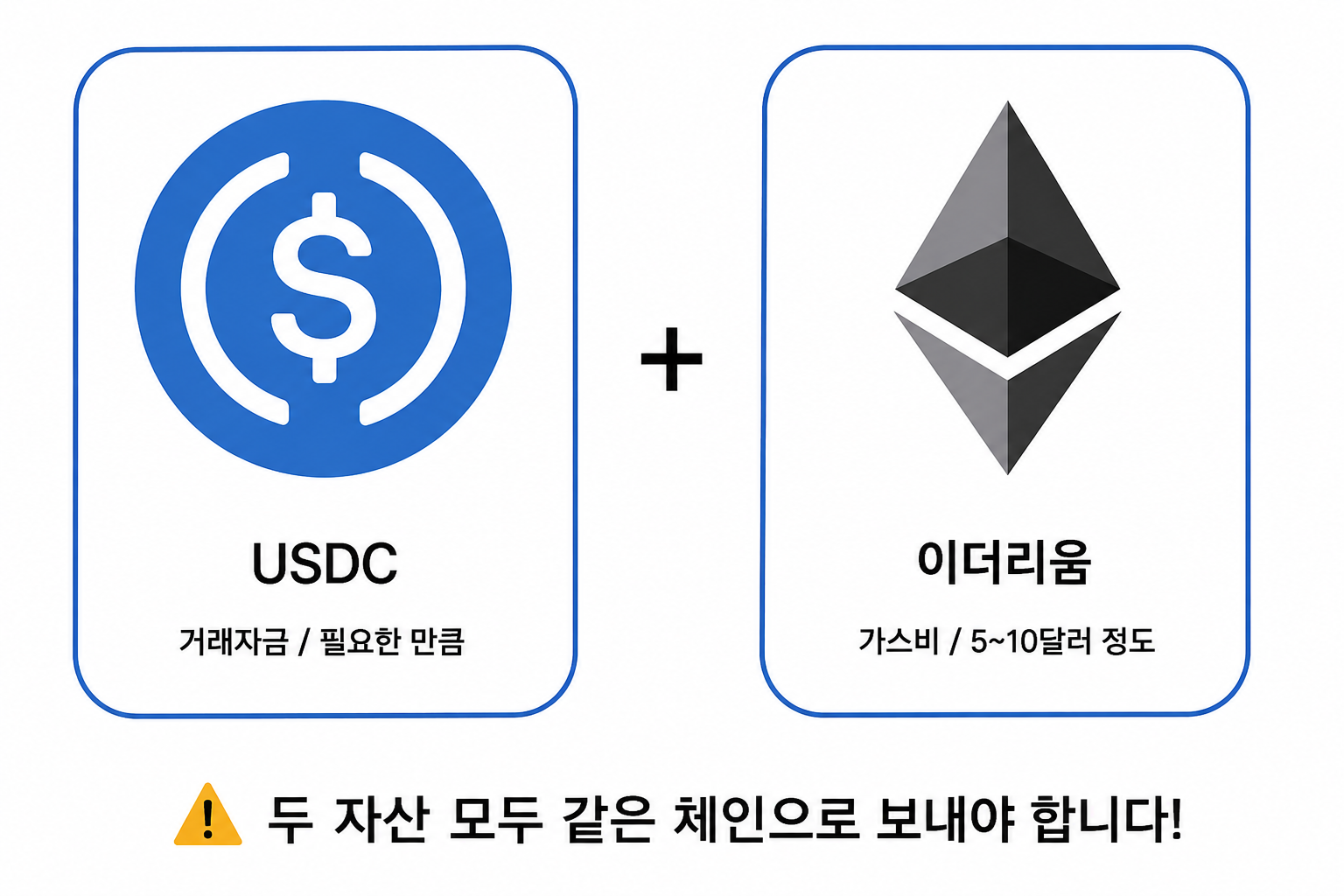
파워체인으로 보낼 때 가장 중요한 포인트는 USDC와 소량의 이더리움으로 2가지를 입금시켜야됩니다
USDC = 내가 거래할 자금 이더리움 = 개인지갑에서 파워체인에 입금할 때 필요한 가스비입니다(즉 전송수수료입니다)
전송수수료가 가장 저렴한 아비트럼 네트워크를 사용하면 됩니다
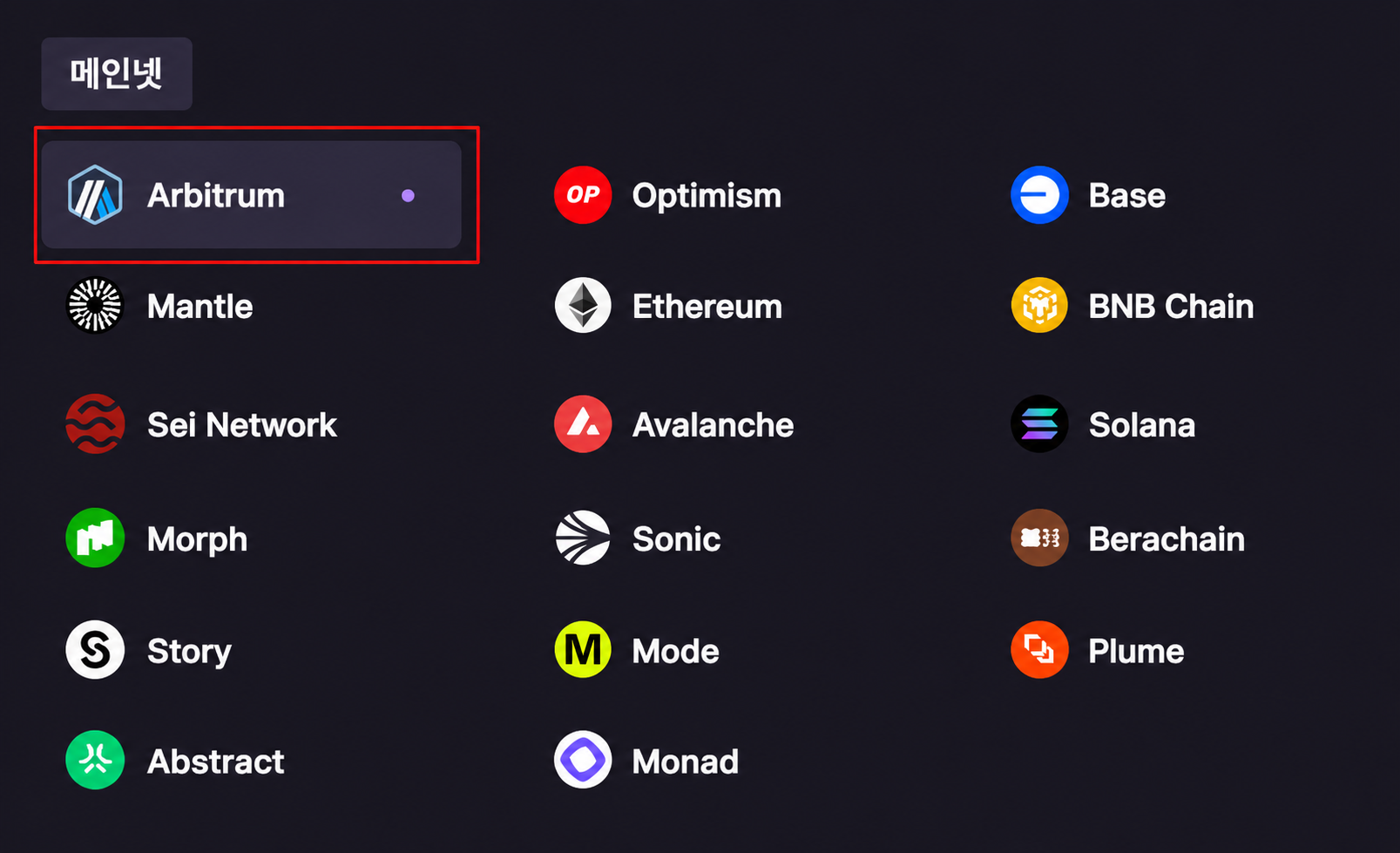
아비트럼 확인
이 가이드대로 따라하시는 분들은 반드시 파워체인 사이트 우측 체인 선택 부분이 아비트럼 원으로 되어 있는지 확인해 주세요
보내시는 USDC와 이더리움이 반드시 같은 아비트럼 체인이어야 합니다
* 네트워크가 다르면 자금을 잃어버릴 수 있으니 반드시 확인해 주셔야 합니다
바이비트에서 개인지갑으로 보내는 방법
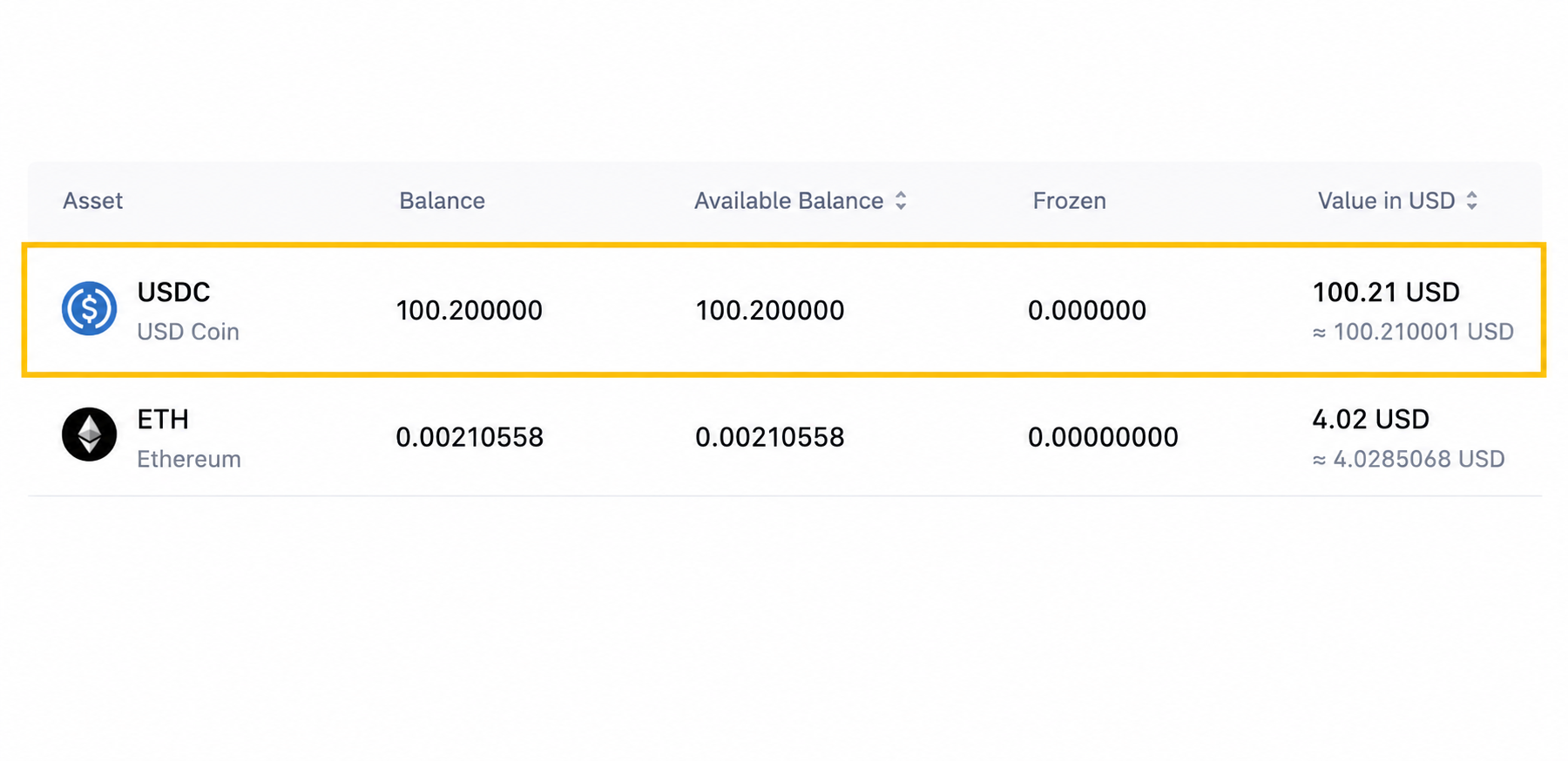
먼저 바이비트에서 USDC를 필요한 만큼 매수합니다 가스비용 이더리움도 소량 매수합니다
사진 예시로는 USDC 100달러 구매를 진행했고, 이더리움은 5달러 구매해 두었습니다
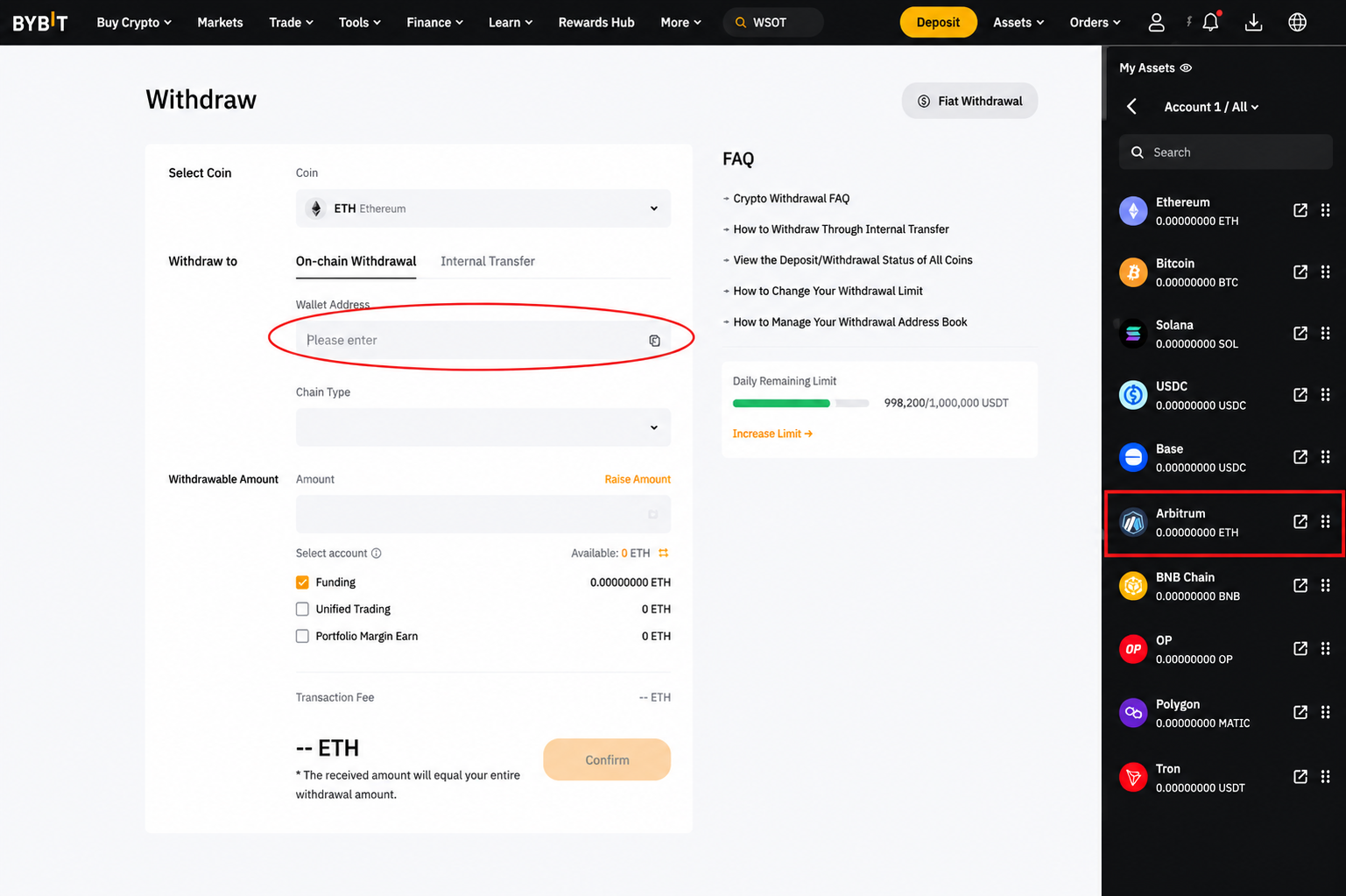
MY ASSET(내 자산)에서 Withdraw(출금)을 클릭합니다 우측 상단 오른쪽에 있습니다
소량 이더리움 전송 연습
보내는 순서는 상관없지만 소액 이더리움부터 전송해 봅시다. 소액부터 보내는 연습이 중요합니다
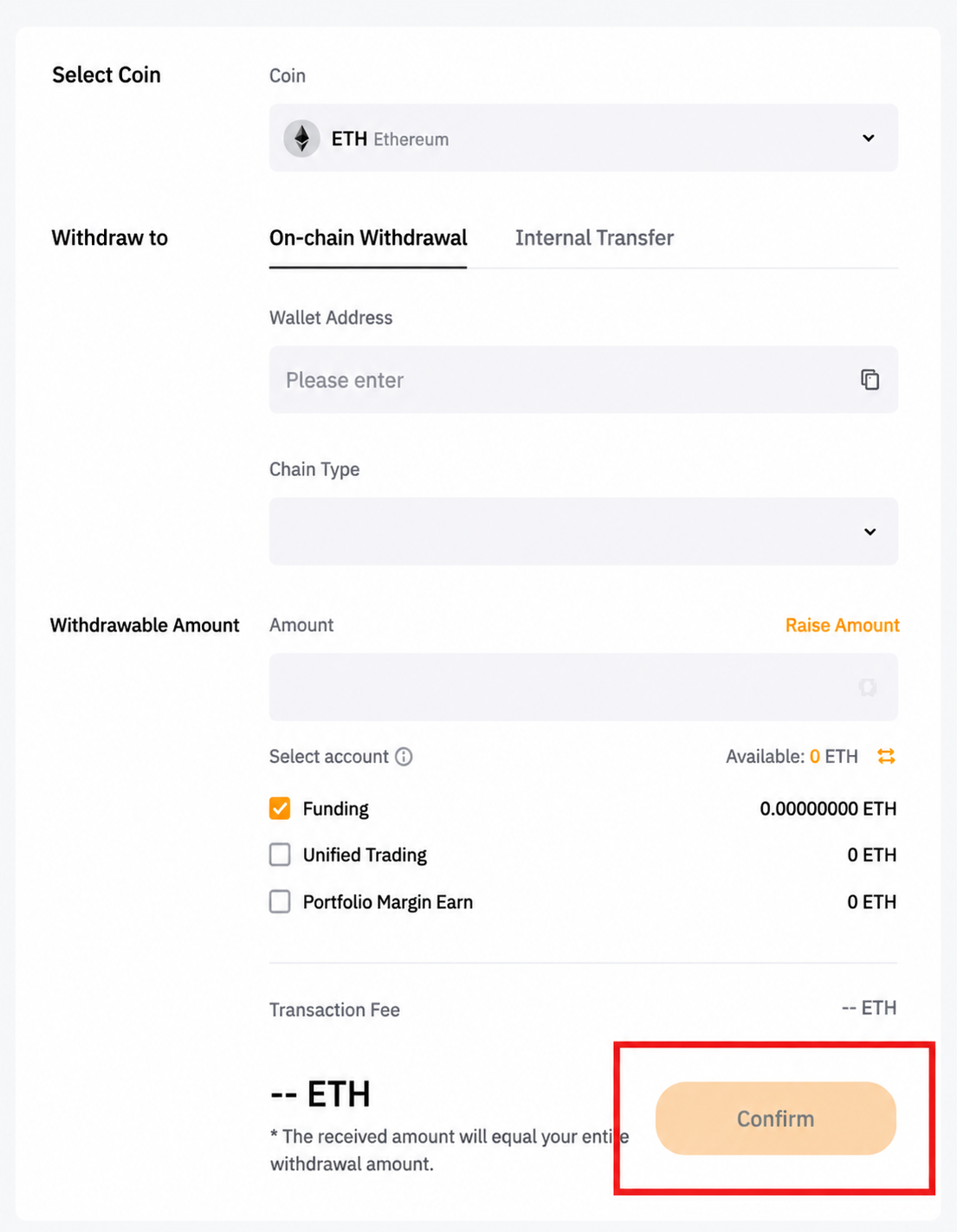
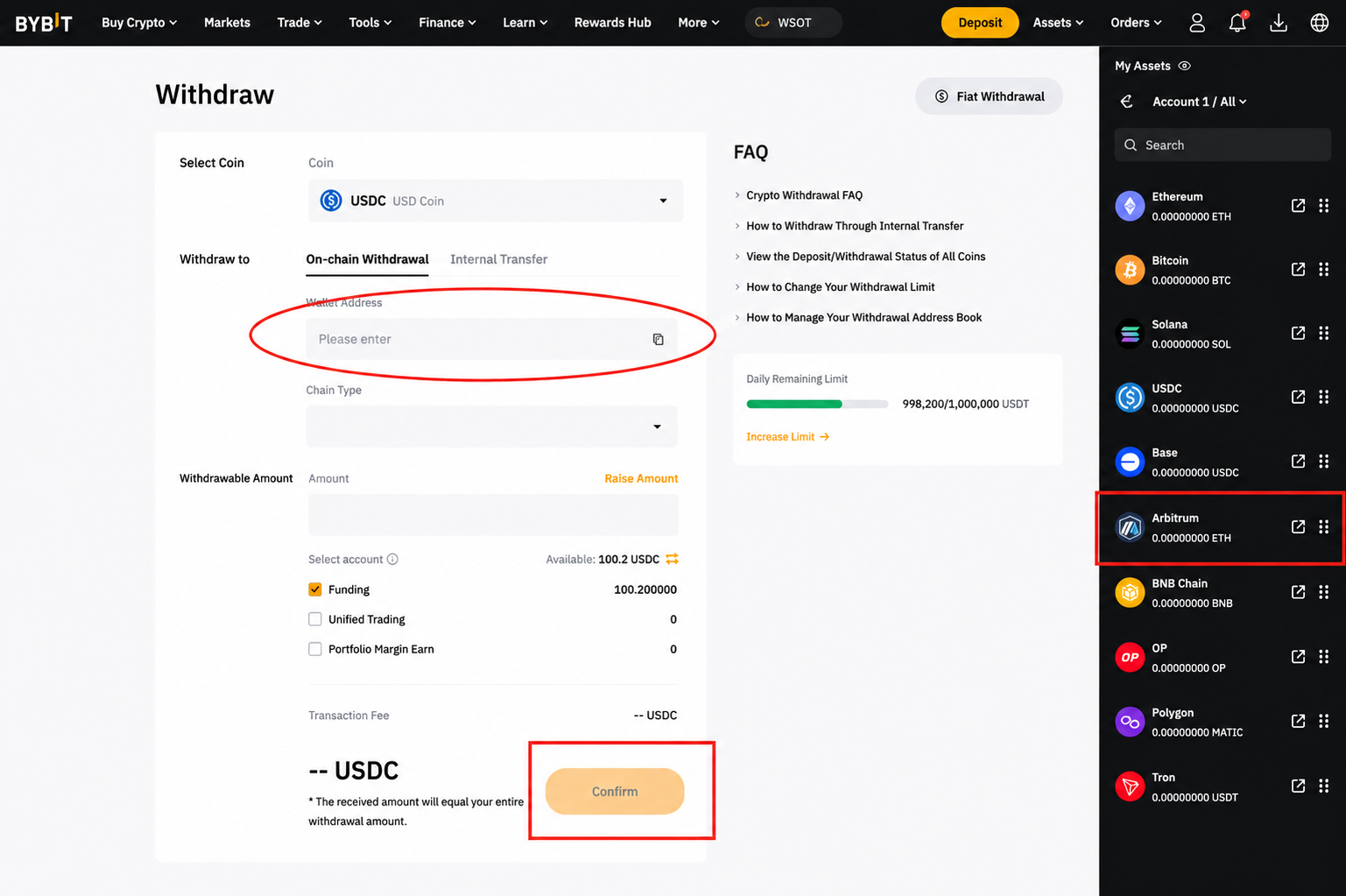
- Select coin에서 이더리움을 선택해 줍니다 - wallet adress에는 오른쪽에 메타마스크 지갑에 모두보기 클릭하시면 네모박스(빨간색네모)클릭하시면 주소복사후 붙허넣기 해주시고 동그라미 칸에 복사 붙혀넣기 하시면 됩니다 - 아래 체인 타입은 아비트럼 원을 선택한 후, 매수해 놓은 이더리움 5달러어치를 모두 선택하고 Confirm 버튼을 누릅니다 - 이후 Submit(전송) 버튼을 누른 뒤 인증을 완료하면 됩니다
USDC 전송
USDC를 전송해 봅시다
- Select coin에서 USDC를 선택해 줍니다 - wallet adress에는 오른쪽에 메타마스크 지갑에 모두보기 클릭하시면 네모박스(빨간색네모)클릭하시면 주소복사후 붙허넣기 해주시고 동그라미 칸에 복사 붙혀넣기 하시면 됩니다 - 아래 체인 타입은 아비트럼 원을 선택한 후, 보낼 USDC 수량을 선택하고 Confirm 버튼을 누릅니다 - 이후 Submit(전송) 버튼을 누른 뒤 인증을 완료하면 됩니다
메타마스크 입금 확인
바이비트에서 내 메타마스크 개인지갑으로 USDC 100달러와 이더리움을 전송해 보았습니다
여기까지 잘 따라하셨다면 오른쪽 내 메타마스크 지갑에 자산이 들어와 있는 것을 확인할 수 있습니다